نسخهٔ 1.9.18 منتشر شد

مدیریت کار، پروژه و مالی کارگاه در یک اپ آفلاین.

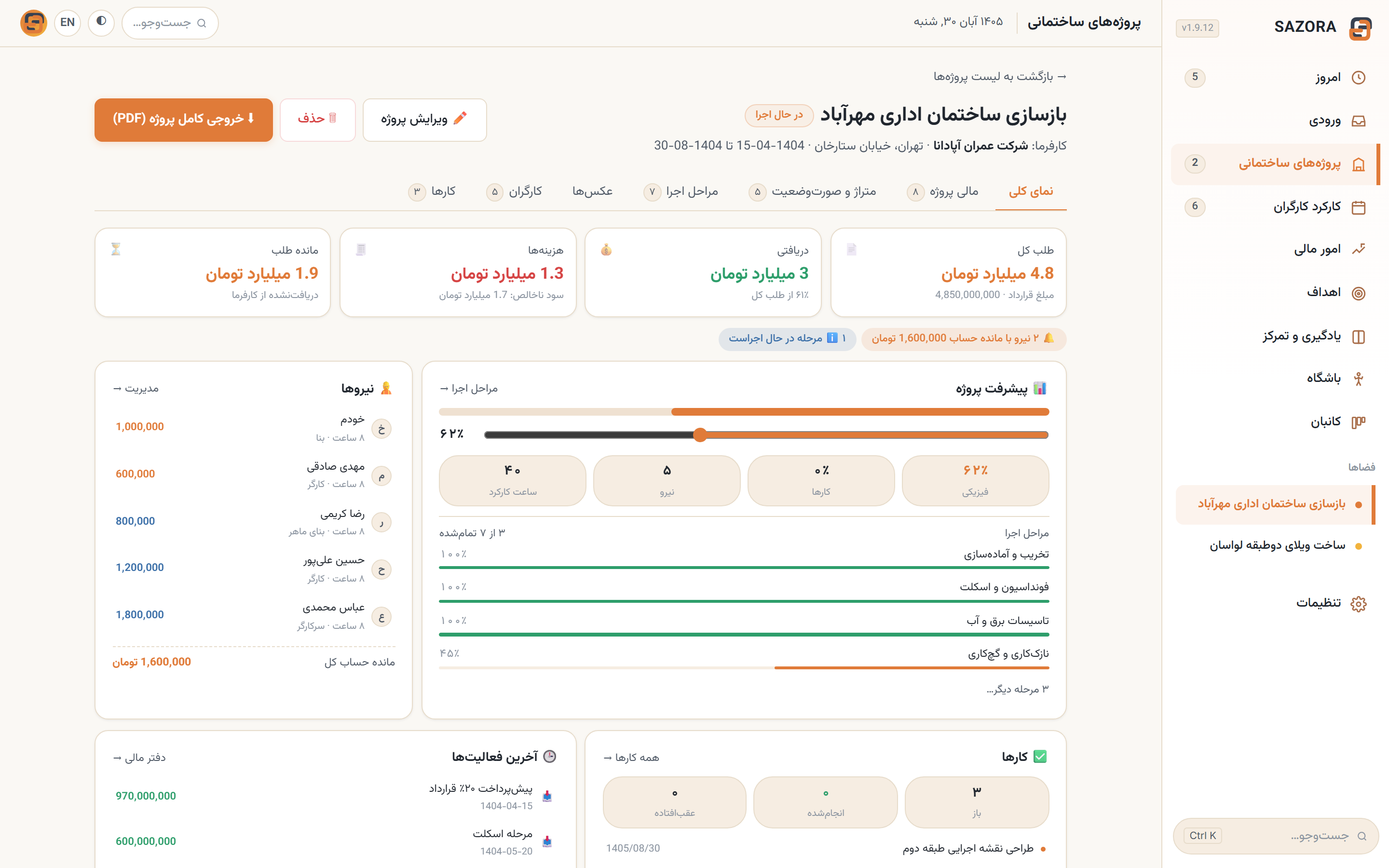
SAZORA یک مدیر پروژهٔ ساختمانی آفلاین برای ویندوز است: قرارداد، دریافتی و هزینهٔ هر پروژه، مراحل اجرا با تاریخ شمسی، کارکرد و مزد کارگران، صورت‌وضعیت متراژ و مالی — همه روی دستگاه خودت، بدون اینترنت.

رایگان رایگان است. بدون ثبت‌نام هم کامل کار می‌کند.

نسخهٔ 1.9.18 6.9 MB Windows 10/11 x64

  • همهٔ اعداد پروژه — قرارداد، سود، پیشرفت — در یک‌جا
  • کاملاً آفلاین؛ ورود اختیاری فقط برای پشتیبان ابری
  • کاملاً فارسی، با تاریخ شمسی و تقویم کارگاه
SAZORA construction project overview with contract, costs and progress
۶۱٪ پیشرفت اجرا از روی مراحل، با تاریخ شمسی
۴ میلیارد قرارداد دریافتی، هزینه و سود لحظه‌ای
آفلاین و خصوصی
کاملاً فارسی و راست‌چین
به‌روزرسانی یک‌کلیکی

مدیریت پروژهٔ ساختمانی

از قرارداد تا تحویل، بدون دفتر و ماشین‌حساب

ساخته‌شده برای پیمانکار، سرکارگر، بنا و دفتر فنی پروژه‌های ساختمانی؛ هر بخش، تصویری واقعی از خود برنامه با دادهٔ نمونه است — نه ماکت. پروژه‌ها، مراحل، مالی، متراژ و کارگران به هم وصل‌اند.

SAZORA project overview
نمونهٔ واقعی از برنامه با دادهٔ آزمایشی

هستهٔ پروژه

هر پروژه، یک صفحهٔ تصمیم

از لحظهٔ بستن قرارداد تا آخرین پرداخت: مبلغ قرارداد، دریافتی‌ها، هزینه‌ها، سود و درصد پیشرفت هر پروژه در یک صفحه — همان چیزی که در این تصویر می‌بینی.

  • جمع قرارداد، دریافتی، هزینه و سود — خودکار و لحظه‌ای
  • درصد پیشرفت پروژه؛ دستی یا از روی مراحل اجرا
  • فهرست همهٔ پروژه‌ها با وضعیت و جست‌وجو
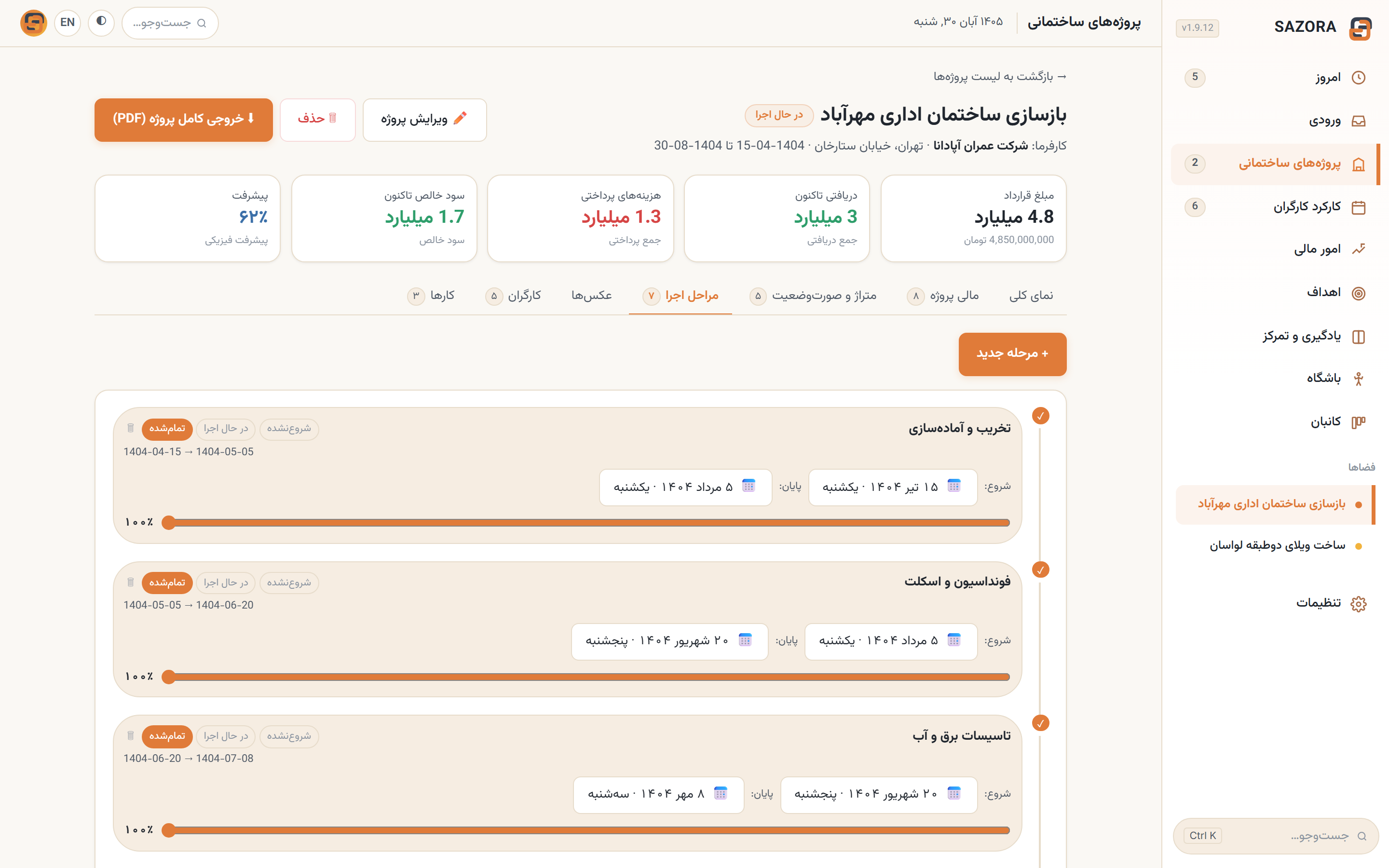
SAZORA project stages timeline with Jalali dates
نمونهٔ واقعی از برنامه با دادهٔ آزمایشی

مراحل اجرا

تایم‌لاین اجرا با تاریخ شمسی

تخریب، تأسیسات، کاشی، نقاشی… هر مرحله را با تاریخ شروع و پایان شمسی ثبت کن، برایش درصد پیشرفت بگذار و وضعیتش را ببین.

  • تاریخ شمسی برای هر مرحله، بدون تبدیل دستی
  • درصد پیشرفت هر مرحله با اسلایدر
  • وضعیت روشن: در جریان، تمام‌شده، متوقف
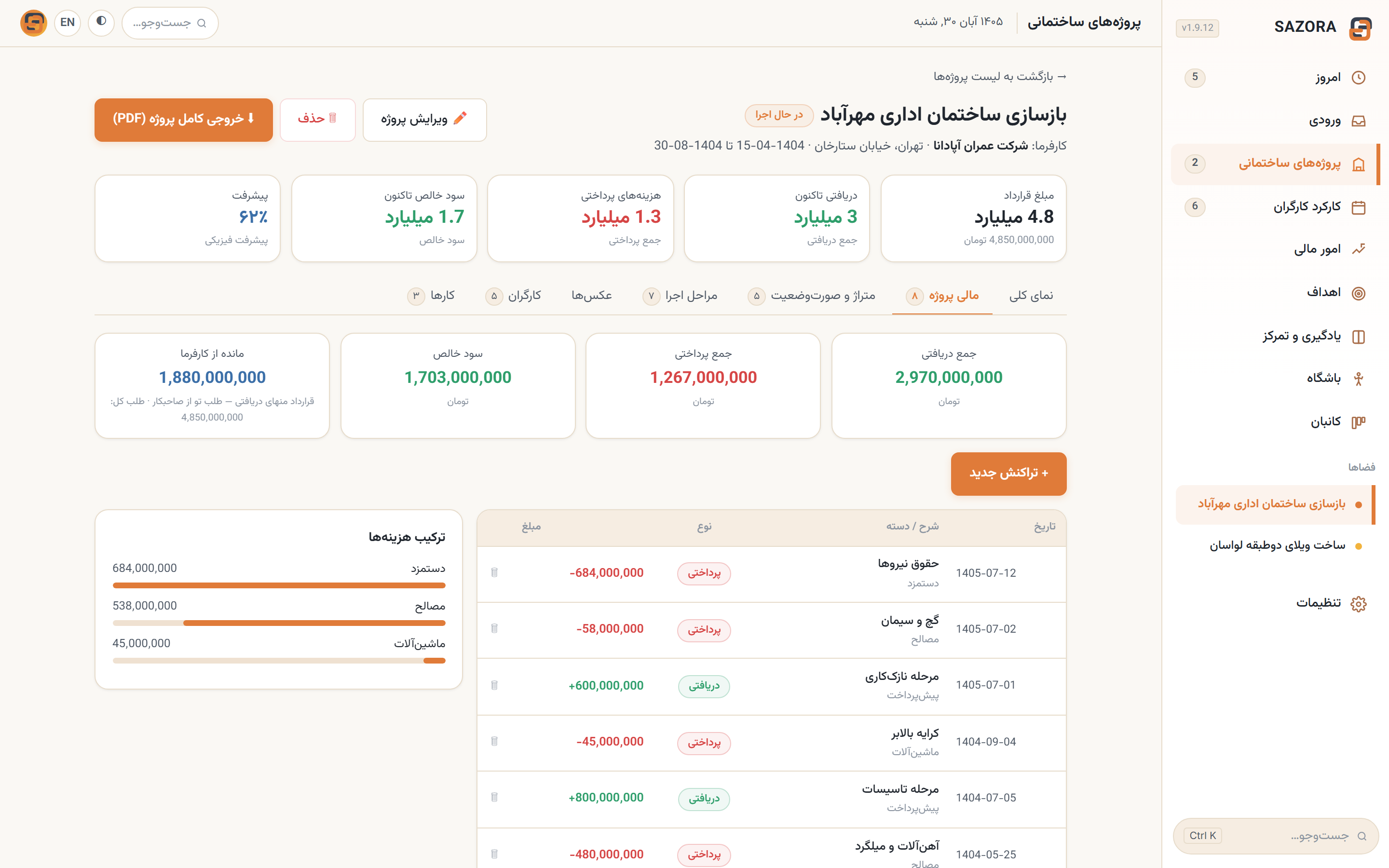
SAZORA project finance rows with receipts and expenses
نمونهٔ واقعی از برنامه با دادهٔ آزمایشی

مالی پروژه

پول پروژه را با پول شخصی قاطی نکن

هر دریافتی و هزینه در ردیف خودش؛ سود پروژه از همان لحظه محاسبه می‌شود و هر ردیف را می‌شود یک‌جا به دفتر مالی فرستاد.

  • ردیف‌های دریافتی و هزینه برای هر پروژه
  • سود پروژه در همان صفحه، بدون فایل جداگانه
  • انتقال ردیف‌ها به دفتر مالی در یک تراکنش
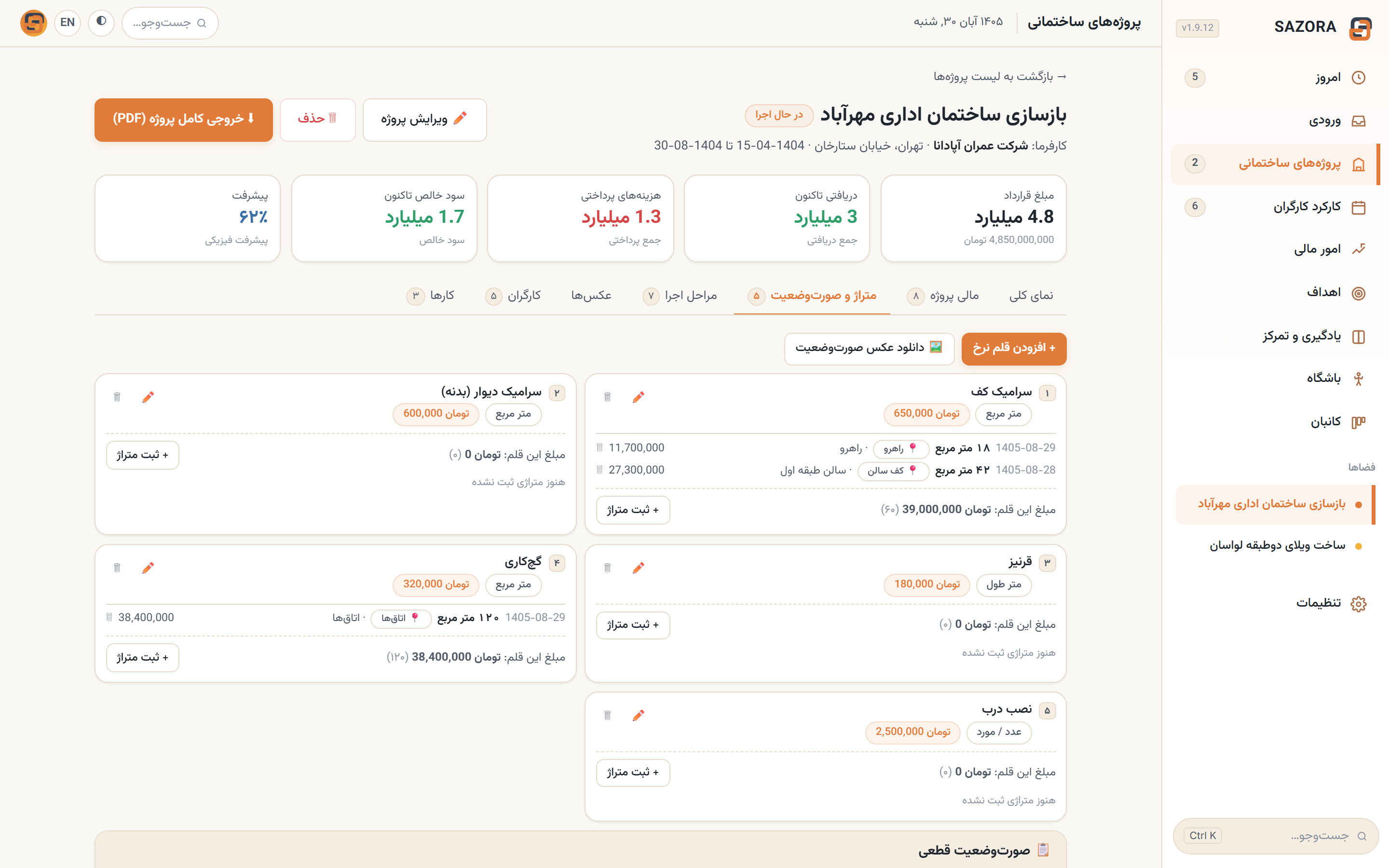
SAZORA measured statement with areas and unit prices
نمونهٔ واقعی از برنامه با دادهٔ آزمایشی

صورت‌وضعیت

متراژ و مبلغ کار، بدون ماشین‌حساب

متراژ هر آیتم، قیمت واحد و مبلغ نهایی را ثبت کن تا صورت‌وضعیت کارگاه همان‌جا بسته شود و به مالی پروژه وصل باشد.

  • آیتم‌های متراژ با قیمت واحد
  • جمع خودکار مبلغ صورت‌وضعیت
  • اتصال مستقیم به مالی پروژه
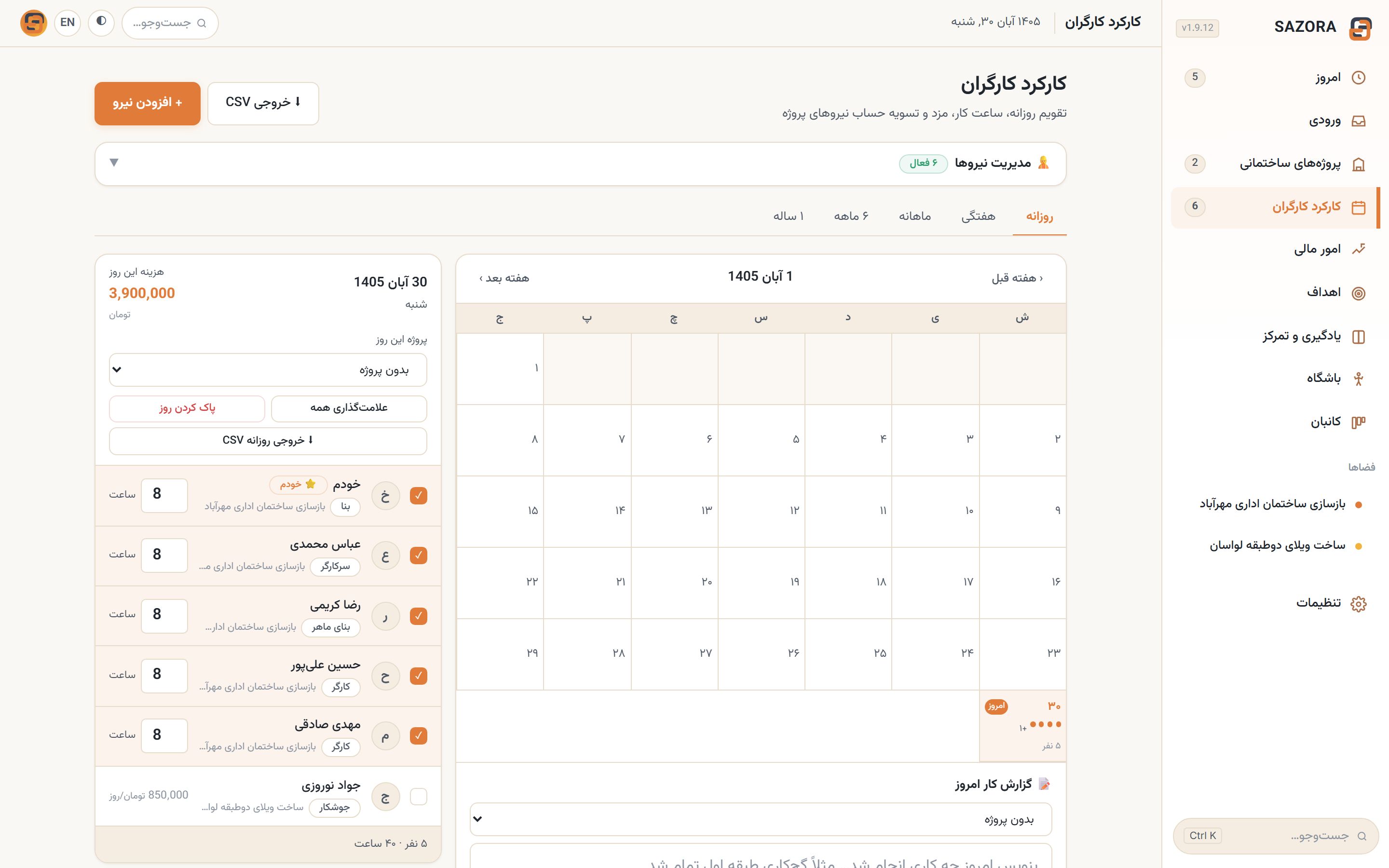
SAZORA worker attendance calendar and wages
نمونهٔ واقعی از برنامه با دادهٔ آزمایشی

کارگران

کارکرد روزانه، مزد و ماندهٔ حساب

حضور و ساعت کار هر نیرو روی تقویم؛ مزد هفتگی و ماهانه، پرداخت‌ها و ماندهٔ حساب هر کارگر همیشه جلوی چشم.

  • تقویم کارکرد روزانه برای هر کارگر
  • مزد هفتگی و ماهانه، پرداخت و مانده
  • خروجی CSV از کارکرد و مزد
SAZORA kanban board for work items
نمونهٔ واقعی از برنامه با دادهٔ آزمایشی

کارها

کانبان برای خودِ کار

قرارداد، خرید مصالح و هماهنگی‌ها را مثل کارت جابه‌جا کن — از «در انتظار» تا «در حال انجام» و «انجام‌شده».

  • کشیدن و رها کردن کارت‌ها
  • اولویت و سررسید برای هر کار
  • اتصال کارها به پروژه‌ها

فراتر از کارگاه

امکانات جانبی

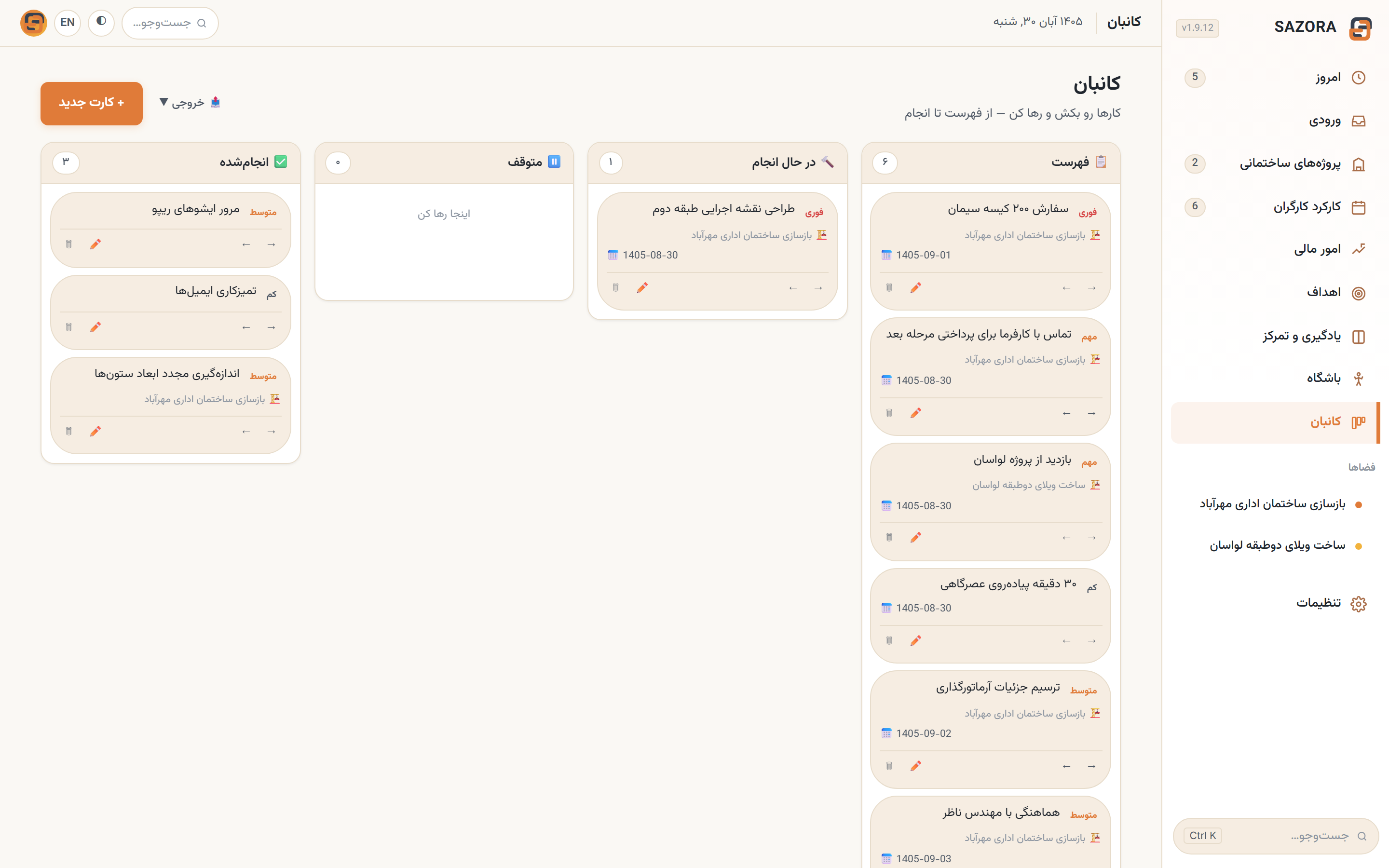
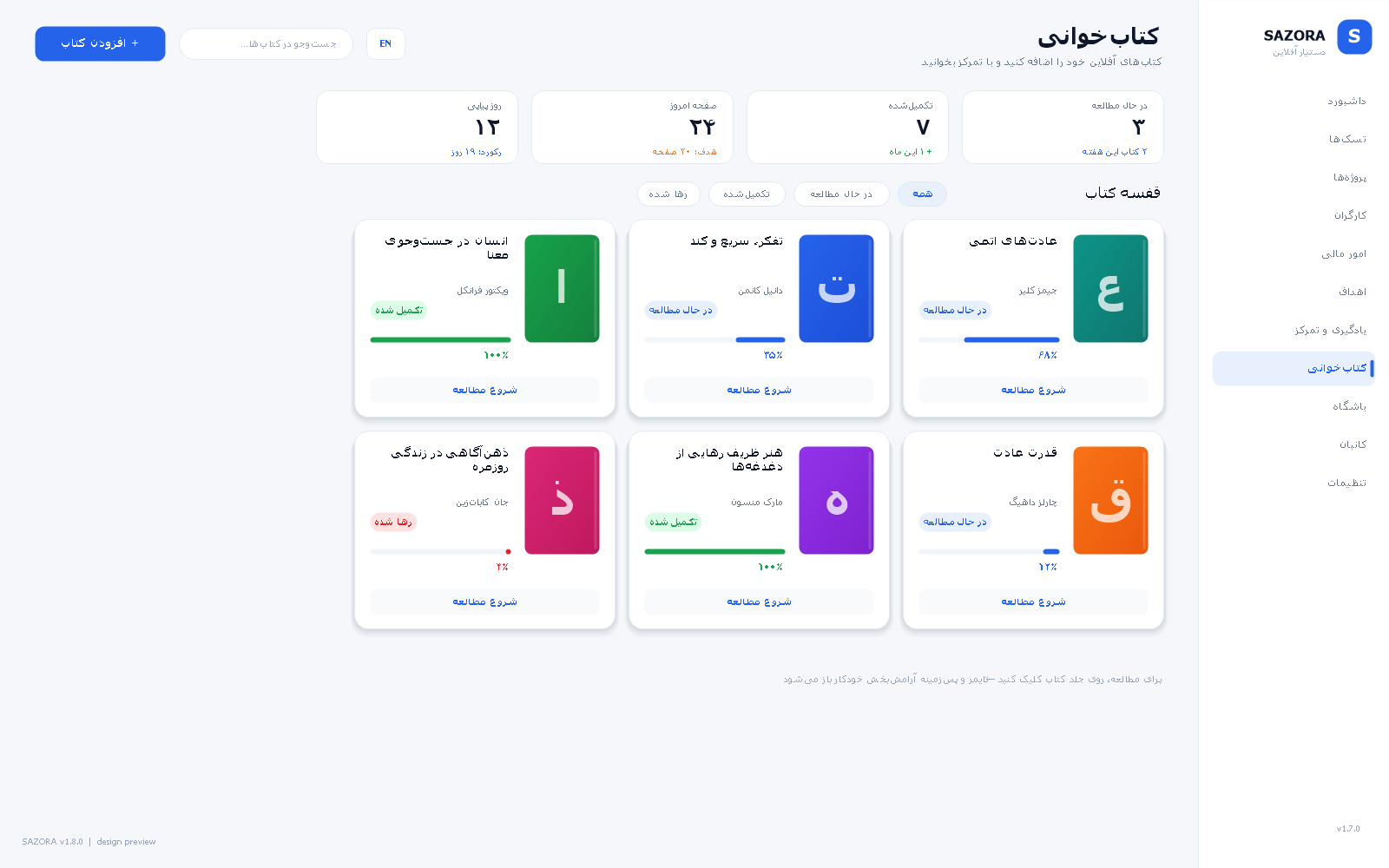
اگر خواستید، کارهای روزانه، عادت‌ها، اهداف، ورزش، مالی شخصی و کتاب‌خوانی هم در همین اپ آفلاین هستند.

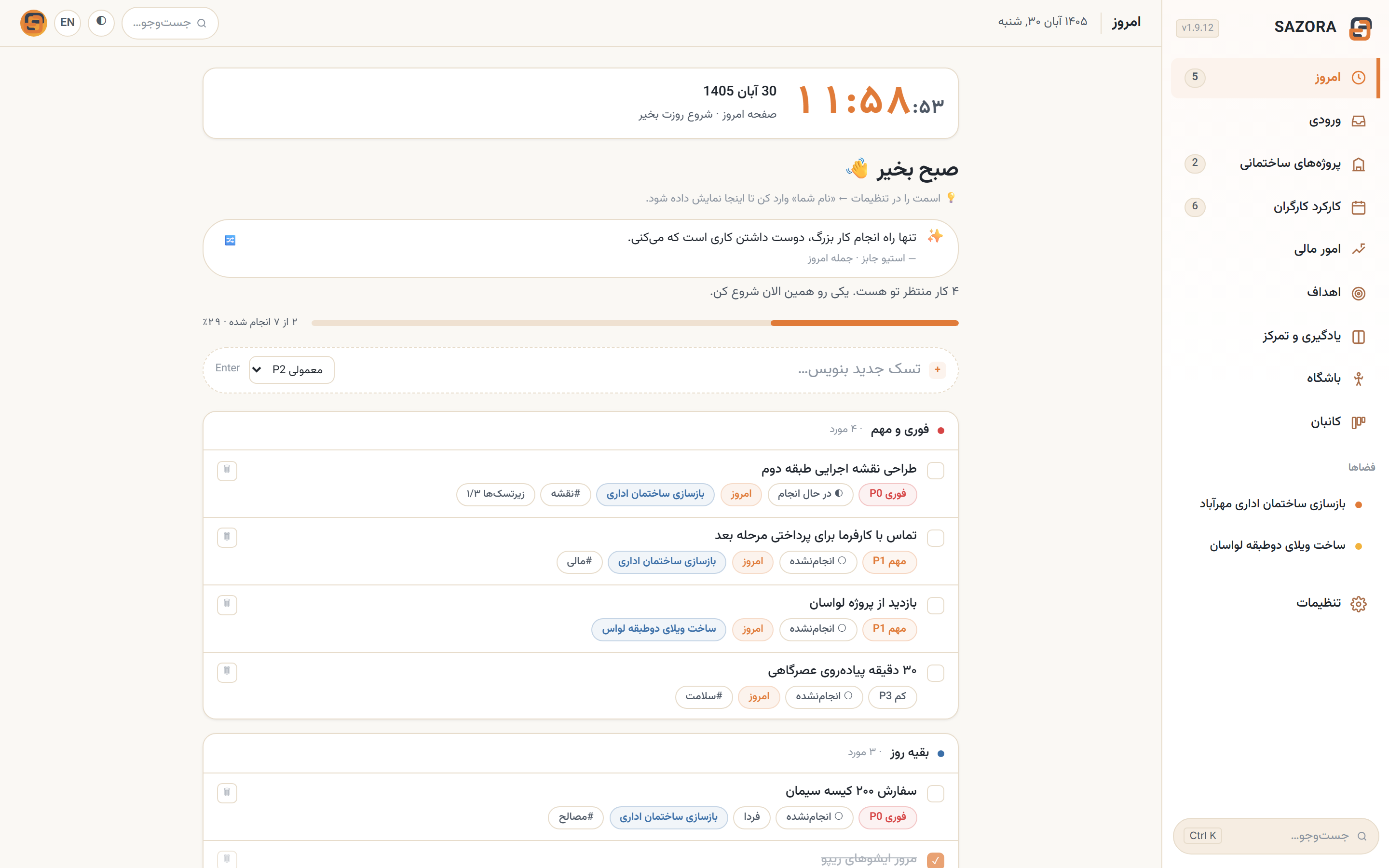
امروز

کارهای امروز، اولویت‌ها و عقب‌افتاده‌ها — با هزاران تسک هم روان می‌ماند.

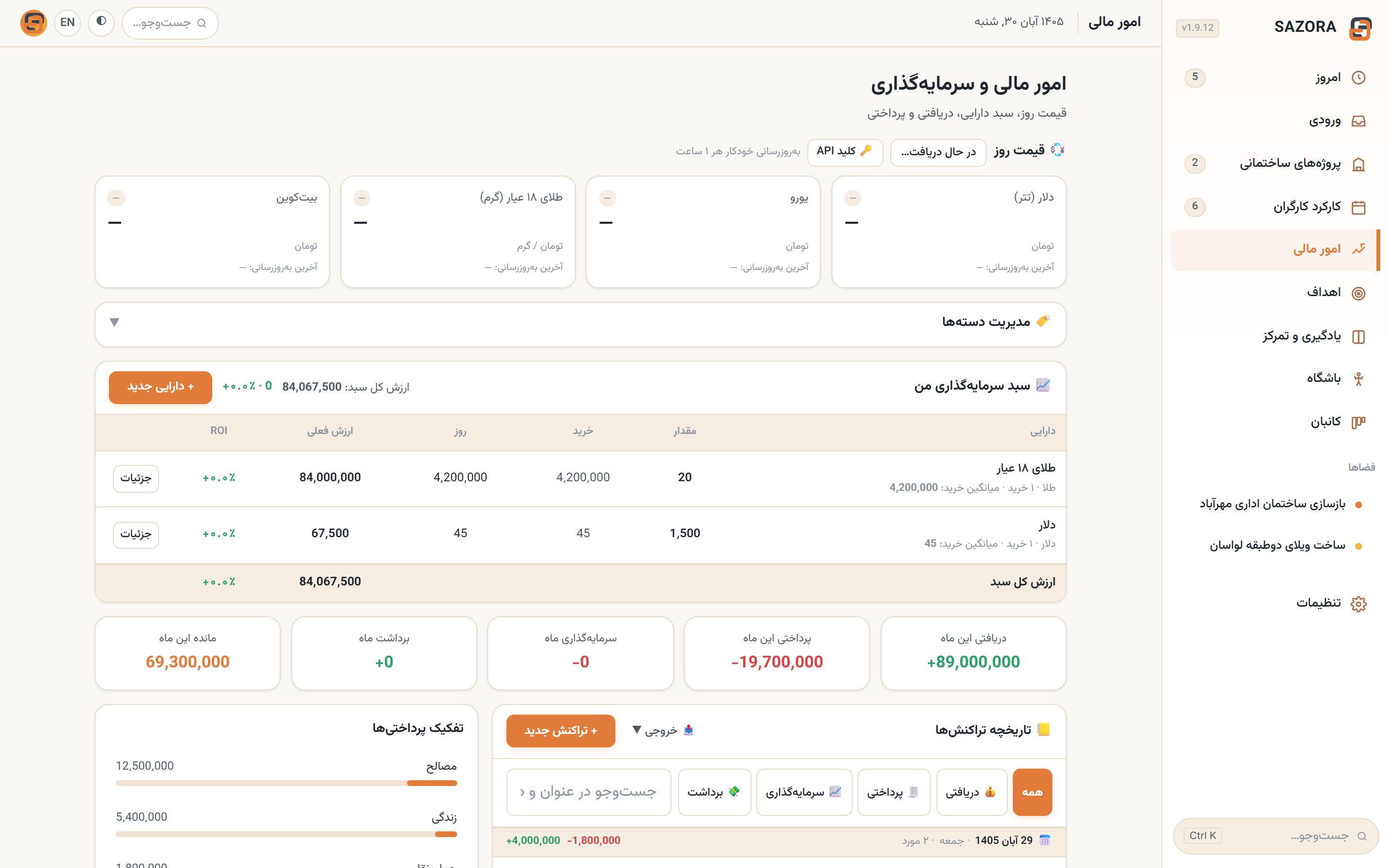
مالی شخصی

دفتر دریافتی و پرداختی، نمودار ماهانه و سبد طلا، دلار و سهام — جدا از مالی پروژه.

عادت‌ها

عادت‌های روزانه را با زنجیرهٔ تکرار و مرور هفتگی دنبال کنید.

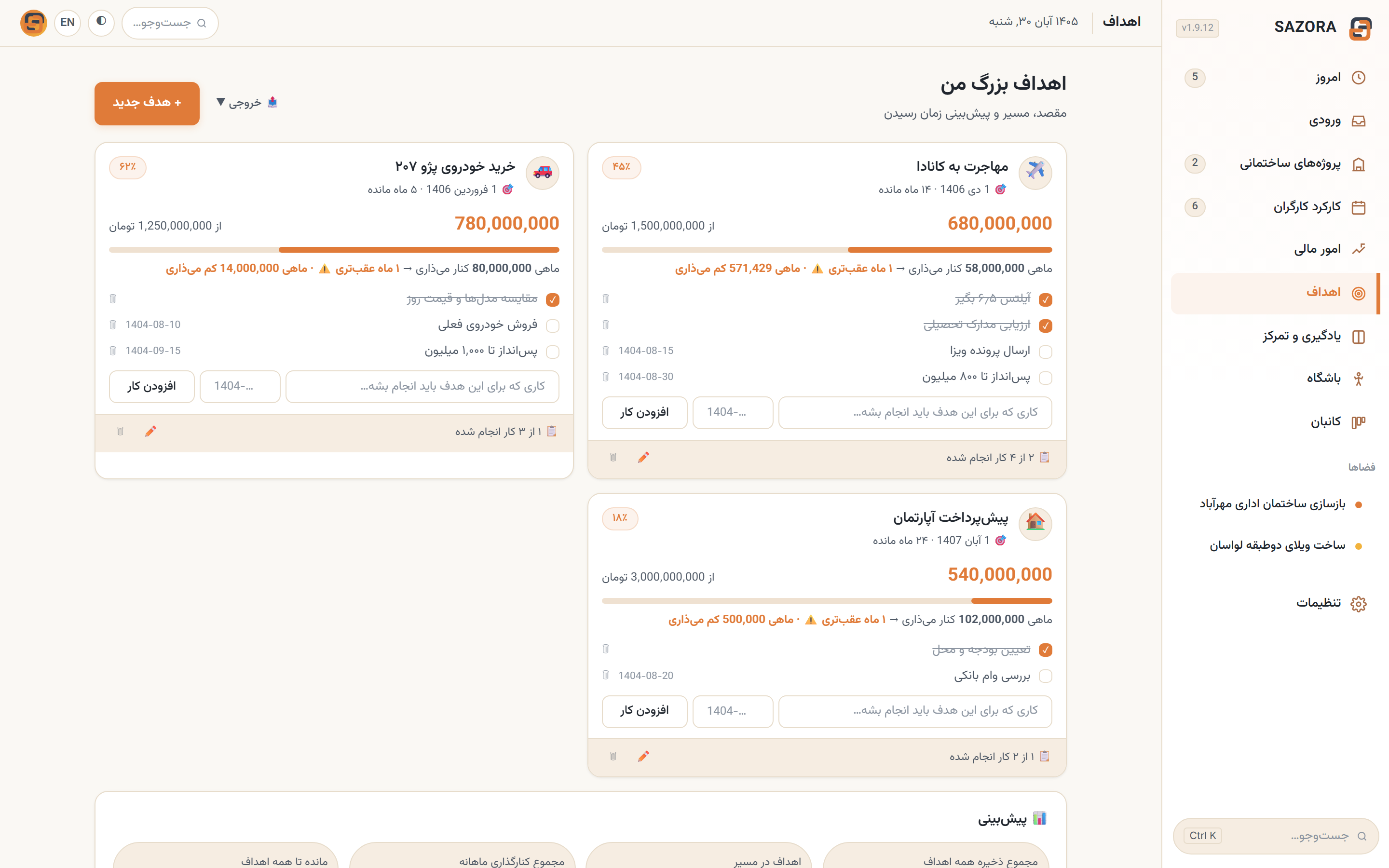
اهداف با پیش‌بینی

مبلغ هدف، پس‌انداز ماهانه و تاریخ رسیدن؛ جلوتر یا عقب‌تر بودن مسیر.

ورزش

برنامهٔ تمرین و روزهای ورزش، کنار بقیهٔ کارهای روزانه.

کتاب‌خوانی آفلاین

قفسهٔ PDF و Word، یادداشت چسبان، تایمر مطالعه و آمار صفحه و دقیقه.

نگاهی به داخل برنامه

بقیهٔ بخش‌ها هم همان‌جاست

امروز، کانبان، مالی، اهداف و کتاب‌خوانی — همه با دادهٔ نمونه و در همان پنجرهٔ آفلاین.

حساب اختیاری

بدون حساب / با حساب رایگان

SAZORA برای کار اصلی حساب نمی‌خواهد. حساب رایگان فقط پشتیبان ابری رمزنگاری‌شده را اضافه می‌کند.

نصب روی ویندوز

همین حالا SAZORA را نصب کنید

فایل نصب را اجرا کنید؛ نسخهٔ قبلی و اطلاعات شما در جای خود می‌ماند. نسخهٔ نصبی هنگام باز شدن، به‌روزرسانی‌ها را خودش بررسی می‌کند.

قبل از اجرا، فایل را بررسی کنید

251fafdcfe11e7dcd25de1e20c4a3e8977e50f3569d92fdd96861d858ebcc603

مقدار زیر را با PowerShell مقایسه کنید (در پوشهٔ دانلود):

Get-FileHash .\SAZORA_1.9.18_Setup.exe -Algorithm SHA256

پرسش‌های رایج

چیزهایی که قبل از نصب خوب است بدانید

آیا برای استفاده به اینترنت نیاز دارم؟

نه. پروژه‌ها، مراحل اجرا، کارکرد کارگران، مالی، اهداف و کتاب‌خوانی آفلاین کار می‌کنند. فقط بررسی به‌روزرسانی و به‌روزرسانی قیمت دارایی‌ها از اینترنت استفاده می‌کند.

داده‌هایم کجا ذخیره می‌شود؟

داخل IndexedDB مرورگر داخلی برنامه در مسیر %LocalAppData%\SAZORA\WebView2Data ذخیره می‌شود. پشتیبان خودکار هم آخرین ۵ نسخه را داخل برنامه نگه می‌دارد و می‌توانید یک فایل JSON هم در پوشهٔ دلخواه داشته باشید.

به‌روزرسانی خودکار چطور کار می‌کند؟

نسخهٔ نصبی هنگام باز شدن، آخرین انتشار GitHub را بررسی می‌کند. با تأیید شما فایل به‌روزرسانی دانلود و SHA-256 آن بررسی می‌شود، سپس برنامه بسته، جایگزین و دوباره باز می‌شود.

تاریخ‌ها شمسی است یا میلادی؟

همهٔ تاریخ‌ها — مراحل اجرا، سررسید کارها، کارکرد کارگران و تراکنش‌های مالی — به تقویم شمسی نمایش داده می‌شوند و نیازی به تبدیل دستی نیست.

آیا داده‌ها به سروری فرستاده می‌شوند؟

کاملاً آفلاین کار می‌کند. ورود اختیاری است و فقط برای پشتیبان ابری لازم است. بدون ورود هیچ دادهٔ کاری ارسال نمی‌شود؛ فقط بررسی به‌روزرسانی و قیمت دارایی‌ها به اینترنت وصل می‌شود.

روی ویندوز ۷ اجرا می‌شود؟

حداقل نسخهٔ پشتیبانی‌شده Windows 10 نسخهٔ 1809 (x64) است.

چرا حساب بسازم؟ چه مزیتی دارد؟

کار اصلی اپ بدون حساب است. حساب رایگان پشتیبان ابری رمزنگاری‌شده و بازیابی روی رایانهٔ جدید را اضافه می‌کند و به شما اجازه می‌دهد وضعیت پشتیبان‌ها را ببینید. ایمیل فقط برای ورود و بازیابی رمز استفاده می‌شود.

پشتیبان ابری کجا ذخیره می‌شود و چه کسی آن را می‌بیند؟

فایل پشتیبان رمزنگاری‌شده در فضای خصوصی حساب شما در سرور Supabase ذخیره می‌شود و فقط با ورود همان حساب قابل بازیابی است. ما ادعای رمزنگاری سرتاسری نمی‌کنیم؛ به فایل‌های شما در دستگاه دسترسی نداریم و پشتیبان هم بدون حساب شما در دسترس نیست.

چطور حساب و پشتیبان‌هایم را حذف کنم؟

از همان صفحهٔ حساب پس از ورود، گزینهٔ حذف حساب را بزنید؛ پشتیبان‌های ابری هم پاک می‌شوند. اگر دسترسی نداشتید، به sazorasupport@gmail.com ایمیل بزنید. داده‌های محلی روی دستگاه با حذف حساب پاک نمی‌شوند و خودتان باید پوشهٔ داده را پاک کنید.

ویندوز هشدار SmartScreen می‌دهد؛ فایل امن است؟

نصب‌کننده امضای دیجیتال تجاری ندارد، بنابراین SmartScreen ممکن است هشدار «ناشر ناشناس» بدهد. SHA-256 همین صفحه را با PowerShell مقایسه کنید؛ اگر یکی بود، فایل همان نسخهٔ رسمی است. برای اطمینان بیشتر، فایل را در VirusTotal هم اسکن کنید.

اگر پوشهٔ دادهٔ برنامه را پاک کنم چه می‌شود؟

همهٔ پروژه‌ها، مالی، کارکرد و تنظیمات محلی از بین می‌رود. اگر پشتیبان ابری یا فایل JSON داشته باشید، با آنها برمی‌گردد. این کار را فقط بعد از گرفتن پشتیبان انجام دهید.

آیا برنامه به WebView2 نیاز دارد؟

بله، رابط برنامه با Microsoft Edge WebView2 اجرا می‌شود. اگر روی سیستم نصب نباشد، نصب‌کننده در همان مرحله راهنمایی می‌کند که آن را نصب کنید.

تازه در نسخهٔ ۱٫۹٫۱۸

بکاپ ساده‌تر، امن‌تر، بدون رمز

دو دکمهٔ روشن برای ذخیره و بازیابی، رمزنگاری خودکار ابری و دسترسی مستقیم به پشتیبانی.

جزئیات تغییرات این نسخه
۲

دکمه برای همه چیز

«ذخیره داده» و «بازیابی داده»؛ بقیهٔ گزینه‌ها داخل پنجرهٔ همان دکمه‌اند و تنظیمات شلوغ نیست.

AES-256

رمزنگاری خودکار

کلید را خود برنامه می‌سازد و با DPAPI روی دستگاه نگه می‌دارد؛ رمزی از شما پرسیده نمی‌شود.

۳

مسیر برای بازیابی

از فایل، از نسخه‌های خودکار داخل برنامه یا از بکاپ ابری — همه در یک پنجره.

ایمیل پشتیبانی sazorasupport@gmail.com در تنظیمات و همین صفحه در دسترس است.

بکاپ‌های قدیمی رمزدار همچنان با همان رمز قبلی بازیابی می‌شوند.

به‌روزرسانی، حافظه و پاک‌سازی داده داخل بخش‌های جمع‌شونده رفتند.

مشاهدهٔ همهٔ تغییرات در GitHub
Sortiva

از همین سازنده

Sortiva — فایل‌هایت را مرتب کن

مرتب‌سازی فایل‌ها بر اساس نوع و تاریخ، تاریخ واقعی عکس‌ها، پیدا کردن تکراری‌ها و زمان‌بندی خودکار برای ویندوز.

دیدن سایت Sortiva